
使用您的 Panasonic ID 或 Apple/Google 帳戶登入 Panasonic Comfort Cloud 應用程式。若您已有 Apple/Google 帳戶,可直接使用現有憑證登入。
或者,您可以使用現有的 Panasonic ID 登入,或建立新的 Panasonic ID 以註冊新帳戶。
若您同時擁有 Apple/Google 帳戶與 Panasonic ID,可將 Apple/Google 帳戶連結至 Panasonic ID,以提升使用便利性。
步驟 1 點選「開始」
步驟 2 選擇「使用 Apple 登入」或「使用 Google 登入」。
步驟 3 輸入您的 ID 與密碼以登入帳戶。
步驟 4 選擇您的國家並點選「註冊」
若您已有 Panasonic ID,請點選「連結我的 Panasonic ID」*。
若您已有 Panasonic ID 並希望使用 Apple/Google 帳戶登入,請務必使用以下任一方式連結兩個帳戶:3.0 如何連結 Panasonic ID 與 Apple/Google 帳戶 否則,系統將視為兩個獨立帳戶。
步驟 1 點選「開始」
步驟 2 點選「建立帳戶」
步驟 3 輸入您的電子郵件地址,並勾選「我不是機器人」。 點選「接受條款並繼續」。
步驟 4 您將透過電子郵件收到驗證碼。
步驟 5 返回應用程式,輸入驗證碼,然後點選「確認」。
步驟 6 設定密碼並選擇國家。點選「註冊」。
步驟 7 選擇國家並輸入您的手機號碼。 點選「傳送驗證碼」。
步驟 8 您將透過簡訊收到驗證碼。
步驟 9 返回應用程式,輸入驗證碼,然後點選「確認」。
步驟 1 點選「開始」
步驟 2 點選「建立帳戶」
步驟 3 點選「手機號碼」
步驟 4 選擇國家並輸入您的手機號碼。 點選「接受條款並繼續」。
步驟 5 您將透過簡訊收到驗證碼。
步驟 6 返回應用程式,輸入驗證碼,然後點選「確認」。
若您已有 Panasonic ID 並希望使用 Apple/Google 帳戶登入, 請務必使用以下任一方式連結兩個帳戶。 否則,系統將視為兩個獨立帳戶。
以下為連結帳戶的兩種方式:
步驟 1 點選「開始」
步驟 2 使用您的 Panasonic ID 登入。
步驟 3 選擇國家並輸入您的手機號碼。 點選「傳送驗證碼」。
步驟 4 您將透過簡訊收到驗證碼。
步驟 5 返回應用程式,輸入驗證碼,然後點選「確認」。
步驟 6 點選「選單」按鈕並選擇「管理帳戶」。
步驟 7 點選「註冊社交媒體帳戶」以連結您的 Apple/Google 帳戶。
步驟 1 點選「開始」
步驟 2 選擇「使用 Apple 登入」或「使用 Google 登入」。
步驟 3 輸入您的 ID 與密碼以登入帳戶。
步驟 4 選擇「連結我的 Panasonic ID」。
若您先使用 Apple/Google 帳戶登入但忘記連結 Panasonic ID,請從「選單」→「帳戶管理」刪除新帳戶,然後依照以下任一方式操作: 3.1 在使用 Panasonic ID 登入後連結 Apple 或 Google 帳戶 或 3.2 使用 Apple/Google 帳戶登入並同時連結 Panasonic ID
Residential Advanced Built-In Wi-Fi (Easy Connect)
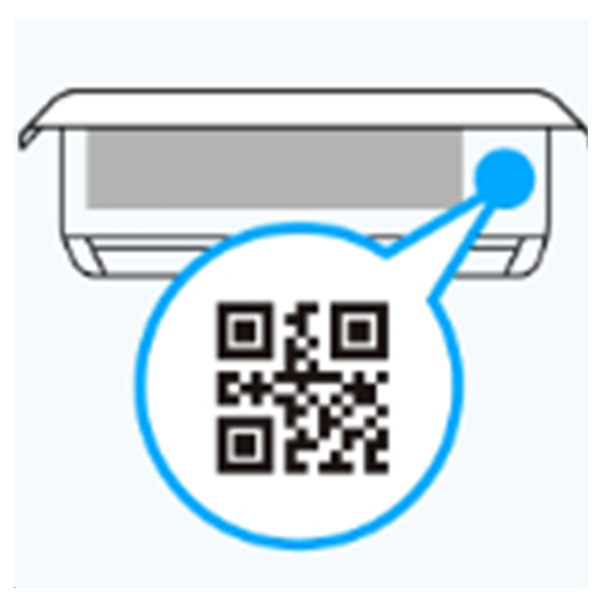
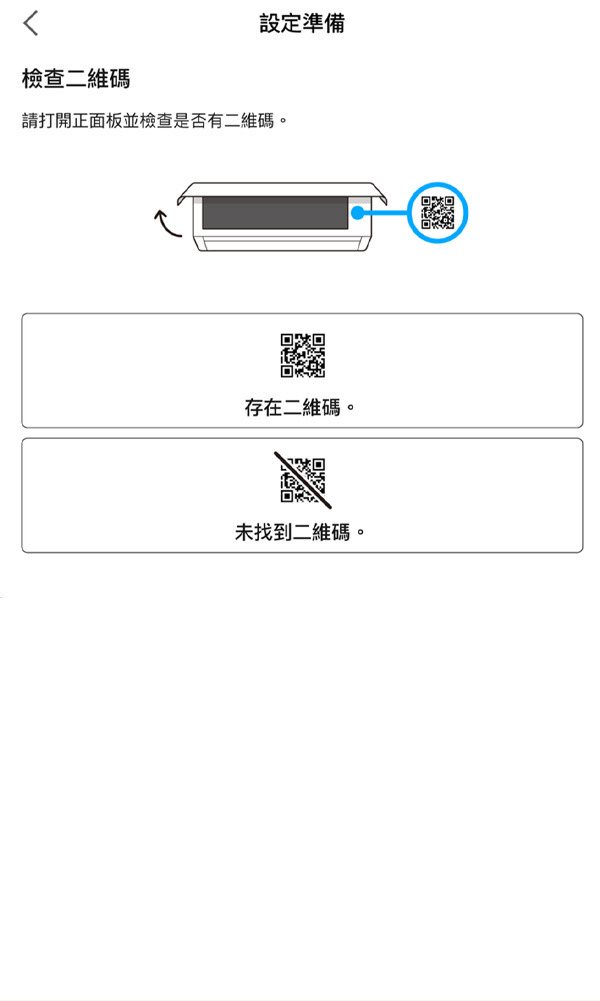
打開正面板有1個二維碼
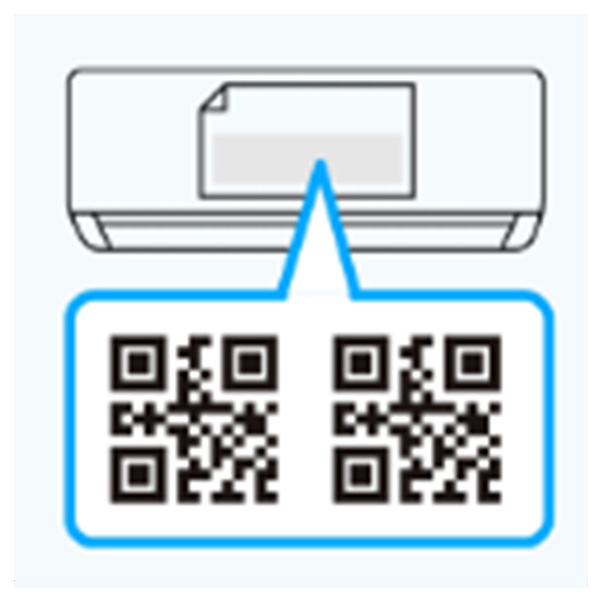
有2個二維碼的正面板貼紙
① 點擊 「+」
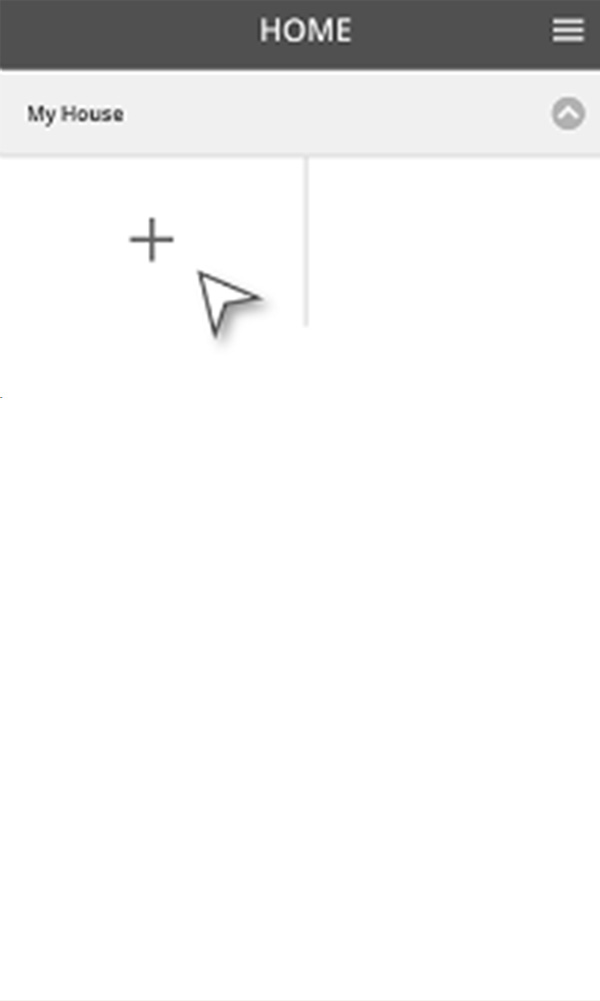
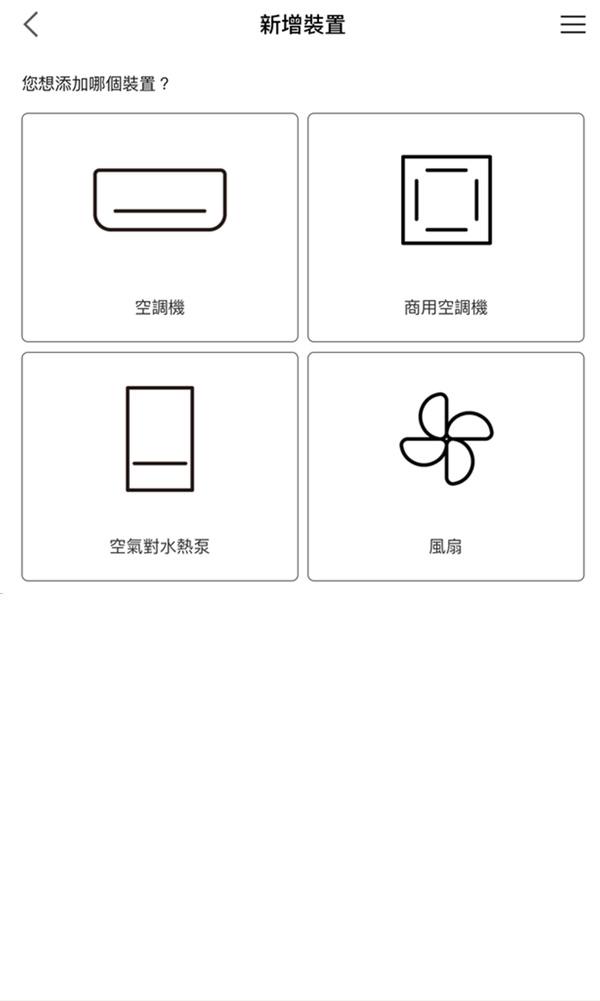
② 選擇「空調機」
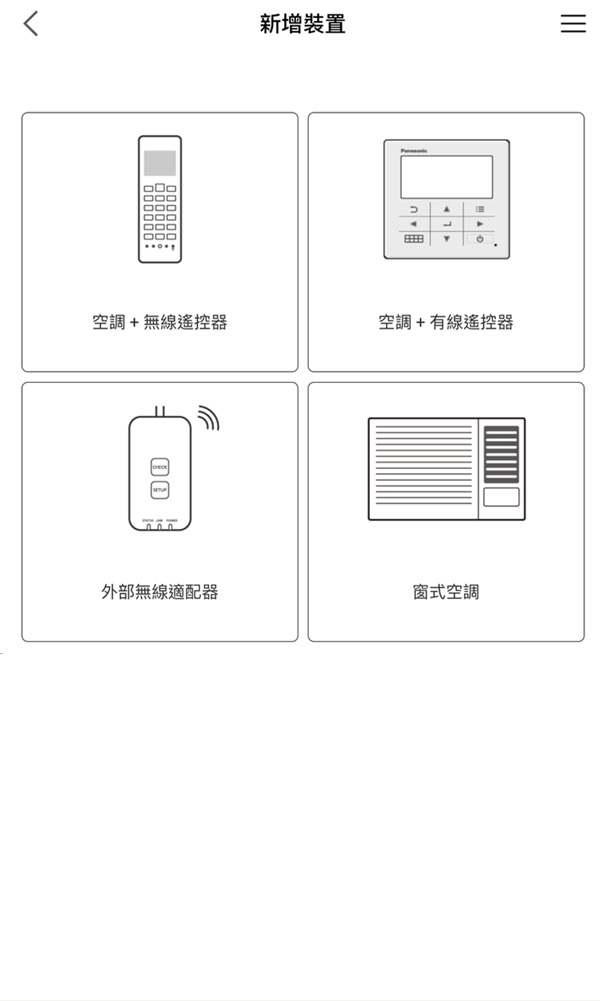
③ 選擇「空調 + 無線遙控器」
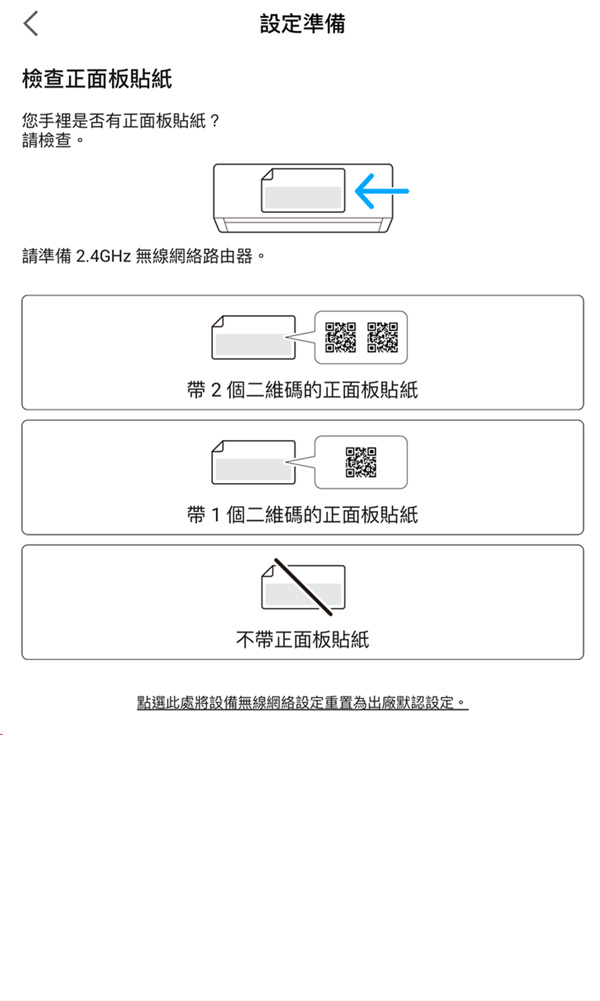
④ 點選「不帶正面板貼紙」
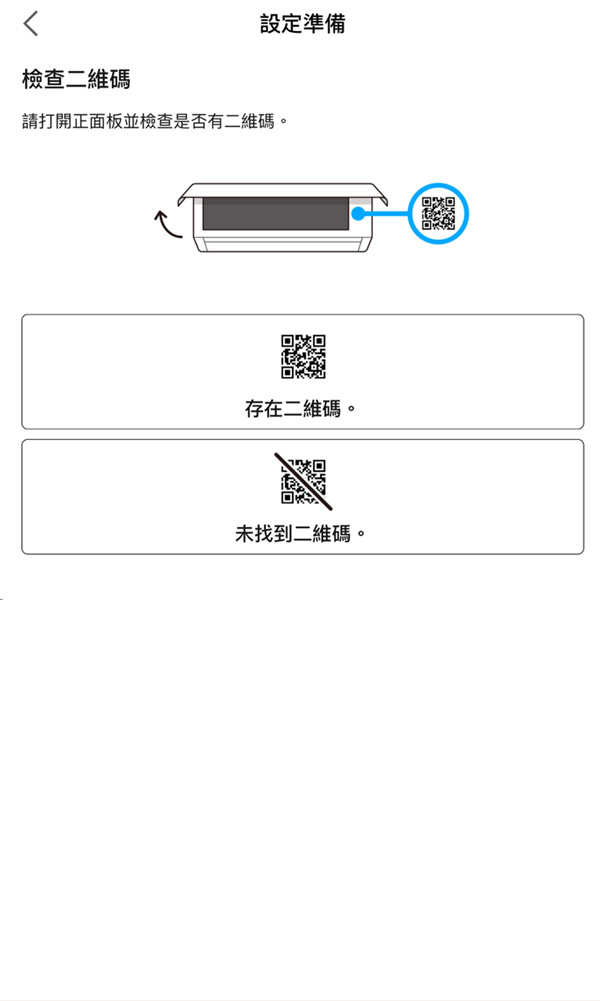
⑤ 點選「存在二維碼」
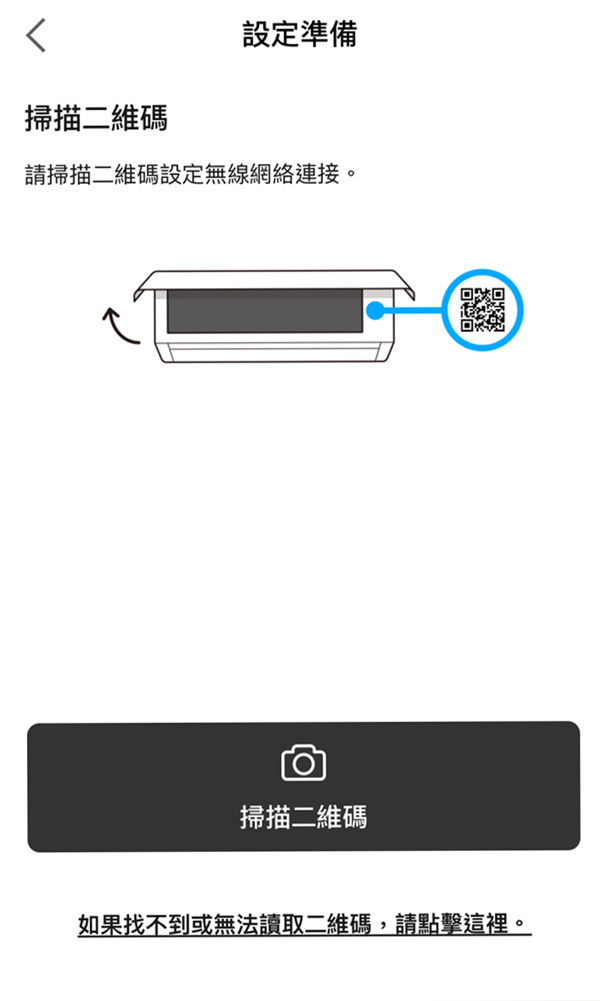
⑥ 點選「掃描二維碼」
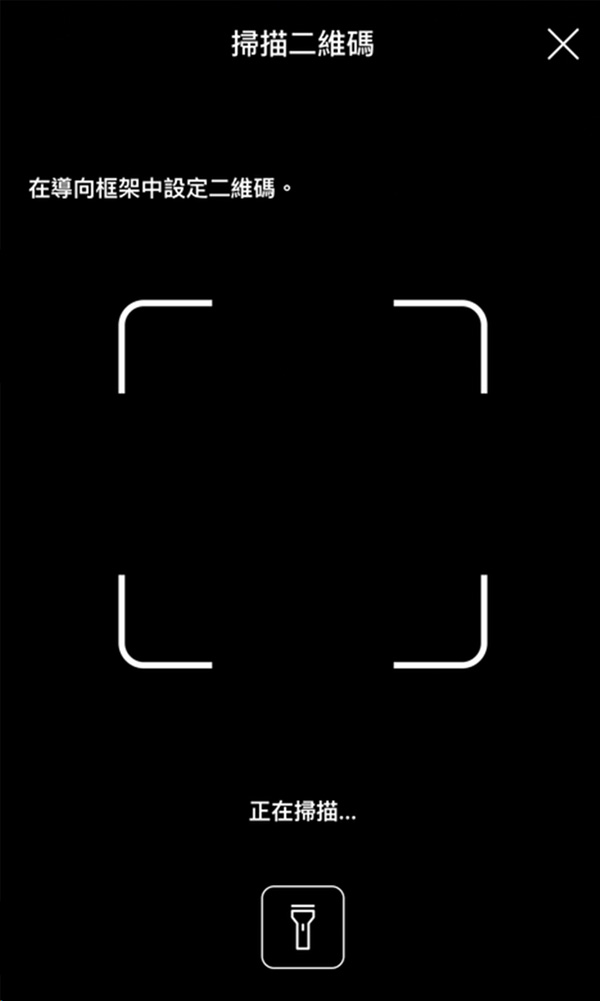
⑦ 正在掃描中
(届時需要允許應用程式存取相機、搜尋並連線附近設備、藍牙以及在使用期間存取您的精確位置的權限)
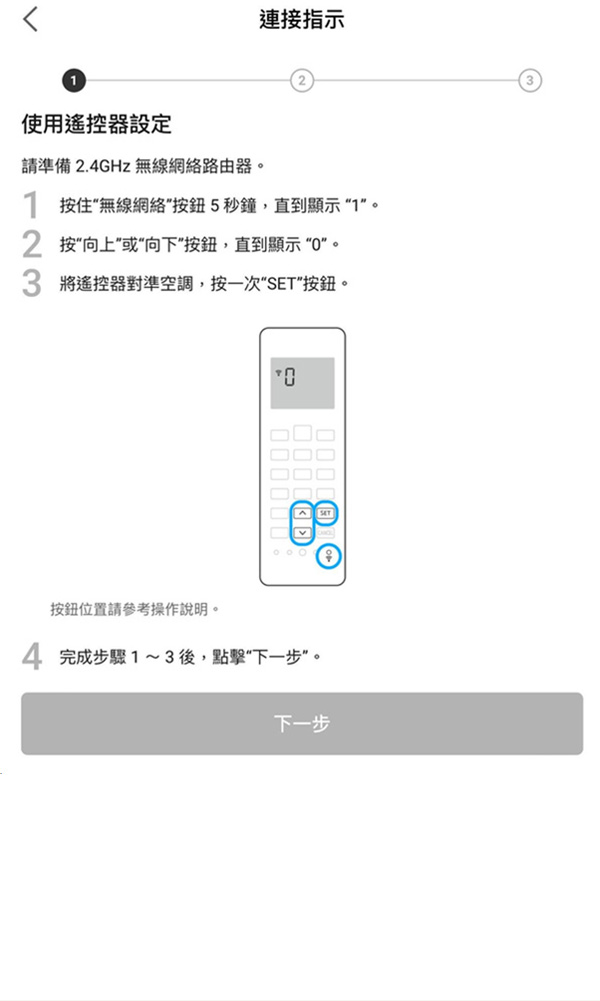
⑧ 使用遙控器與細針進行設定
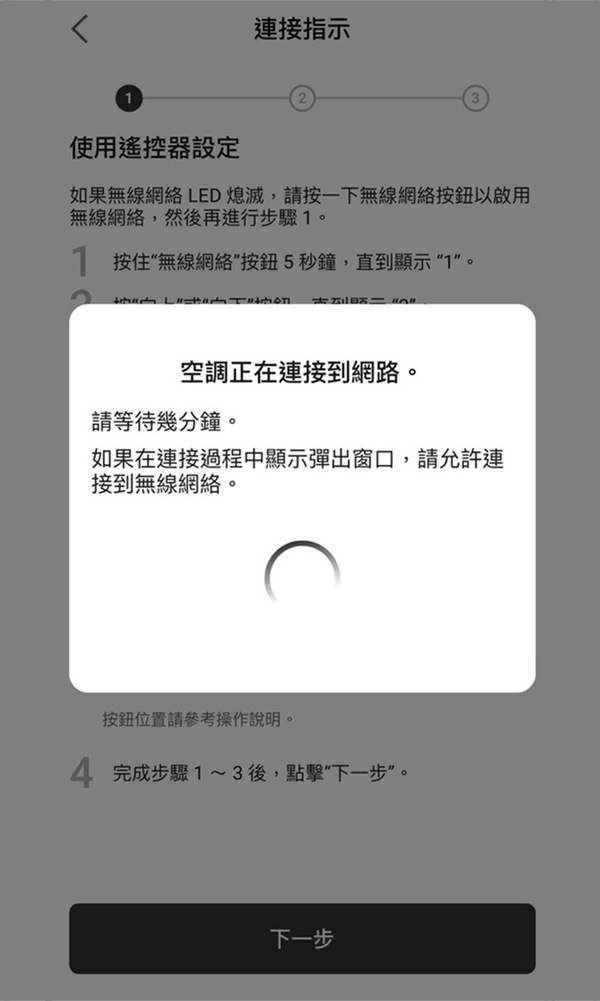
⑨ 等候空調機連接到網絡
⑩ 把空調機連線至與您智慧型手機/平板相同的無線 LAN 路由器。
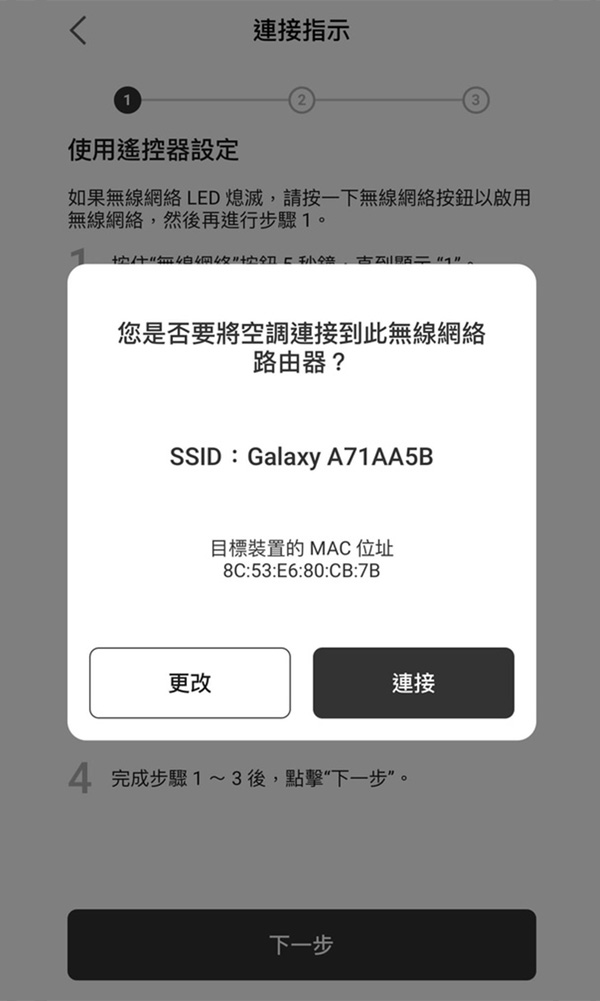
⑪ 為裝置設定密碼
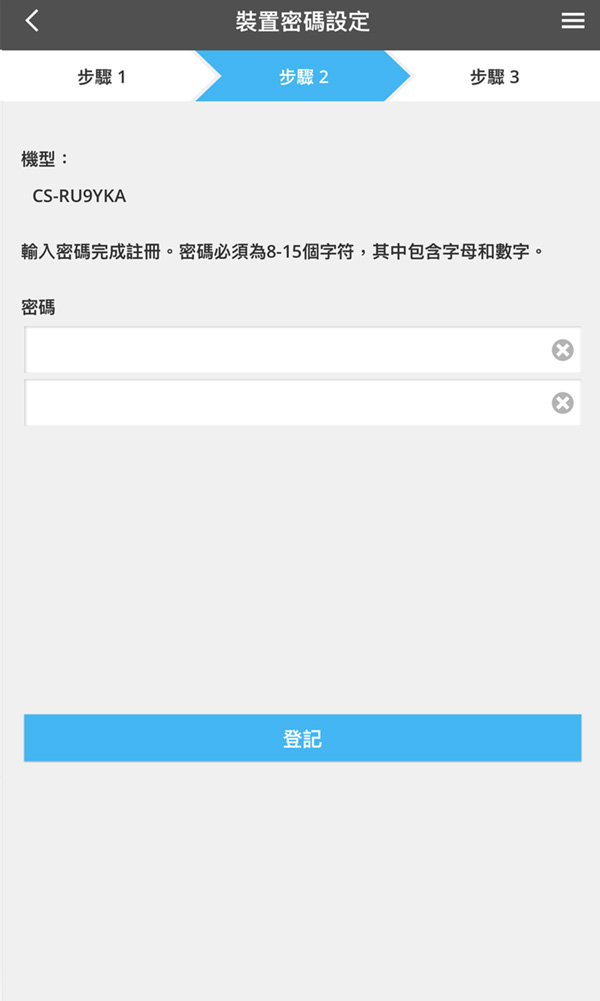
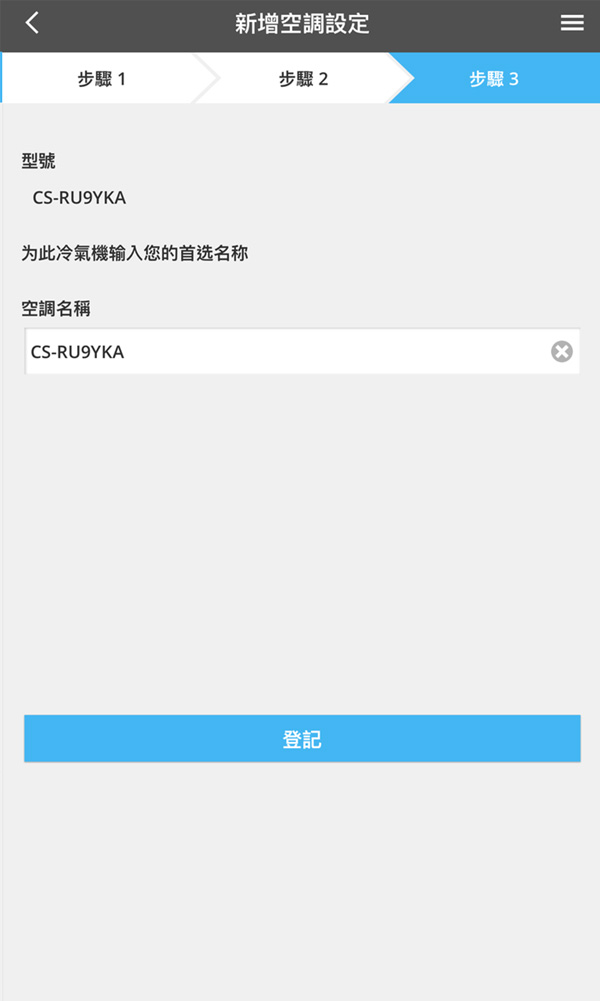
⑫ 為空調機輸入名稱便可完成註冊
① 點擊 「+」
② 選擇「空調機」
③ 選擇「空調 + 無線遙控器」
④ 點選「帶2個二維碼的正面版貼紙」
⑤ 點選「掃描二維碼」
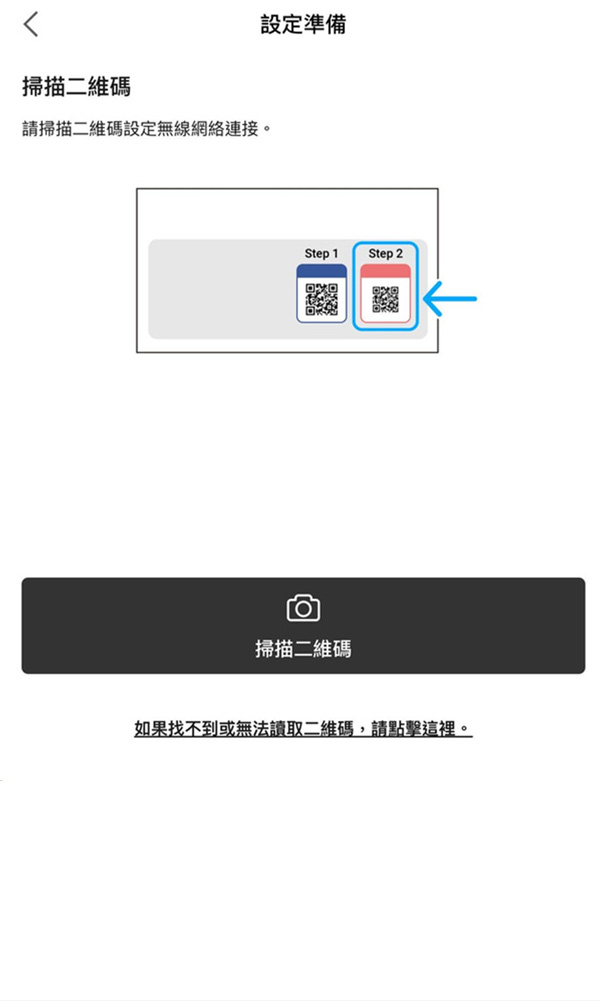
⑥ 正在掃描中
(届時需要允許應用程式存取相機、搜尋並連線附近設備、藍牙以及在使用期間存取您的精確位置的權限)
⑦ 使用遙控器與細針進行設定
⑧ 等候空調機連接到網絡
⑨ 把空調機連線至與您智慧型手機/平板相同的無線 LAN 路由器。
⑩ 為裝置設定密碼
⑪ 為空調機輸入名稱便可完成註冊
Residential Standard Built-In Wi-Fi
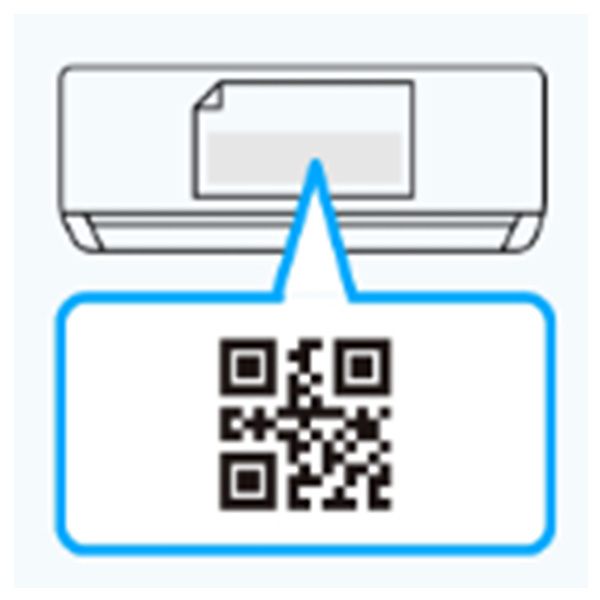
有1個二維碼的正面板貼紙
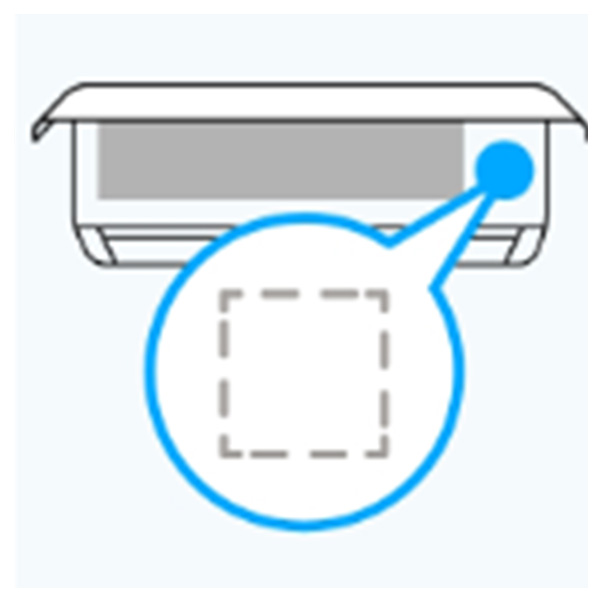
未找到二維碼
① 點擊 「+」
② 選擇「空調機」
③ 選擇「空調 + 無線遙控器」
④ 點選「帶1個二維碼的正面版貼紙」
⑤ 使用遙控器與細針進行設定
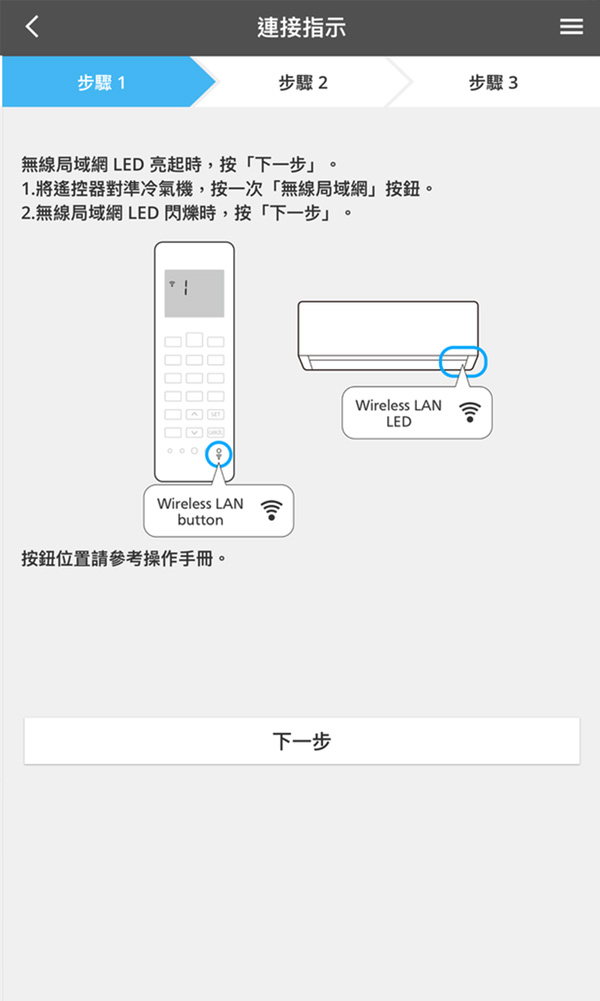
⑥ 點選「LED在閃爍」
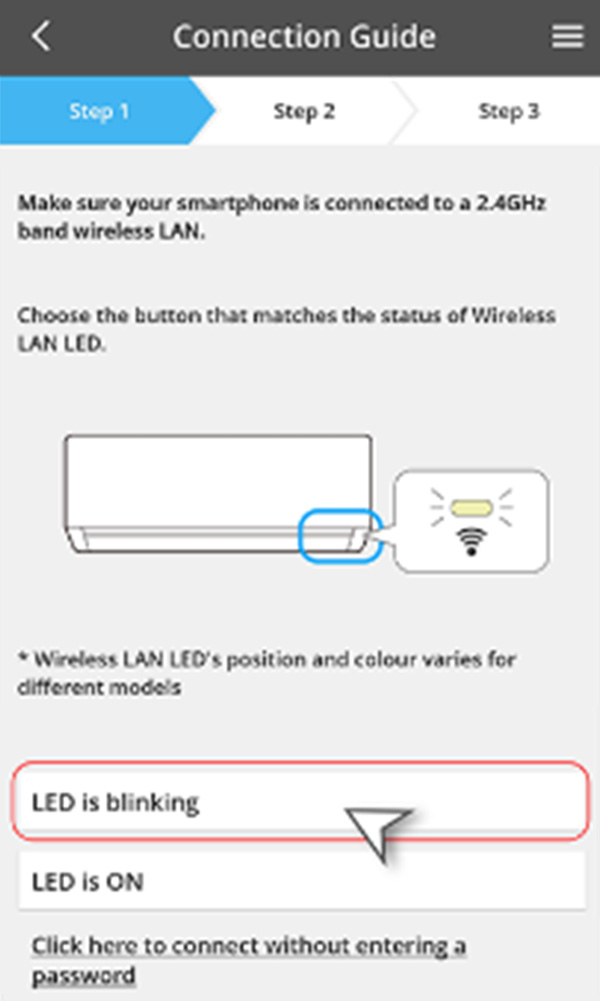
⑦ 使用遙控器與細針進行設定
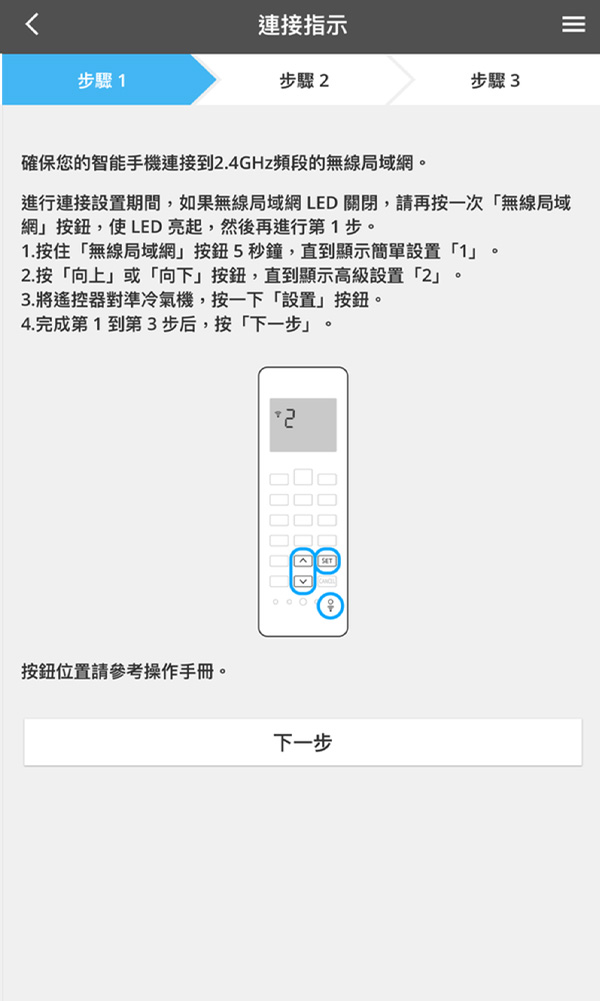
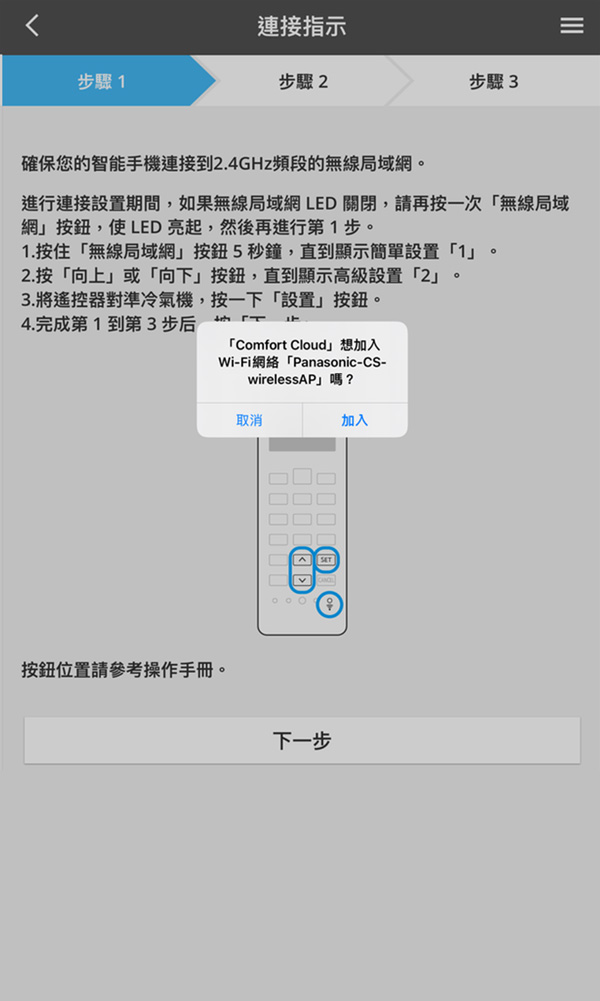
⑧ 點選「加入」
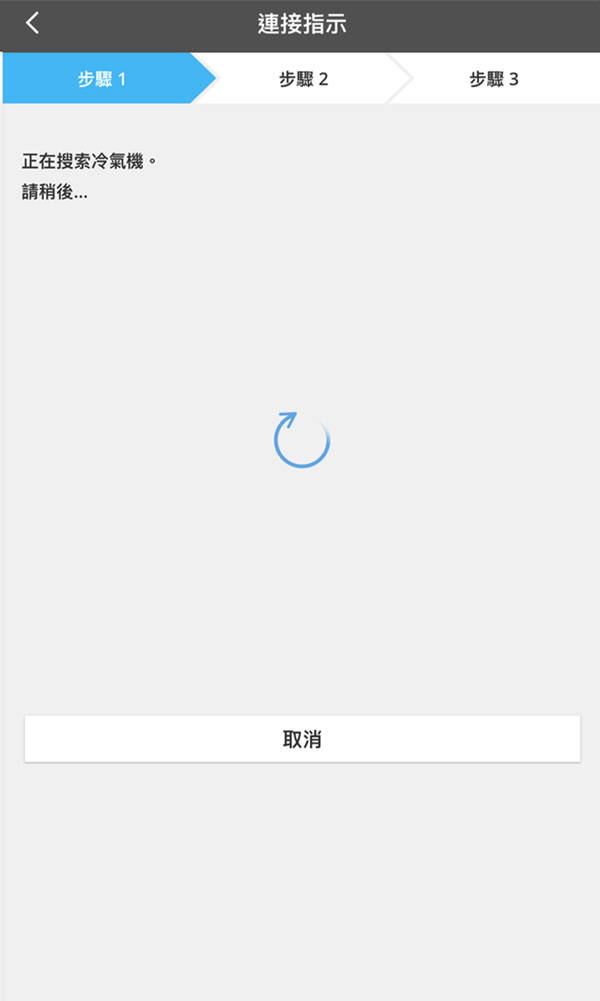
⑨ 等候搜索空調機
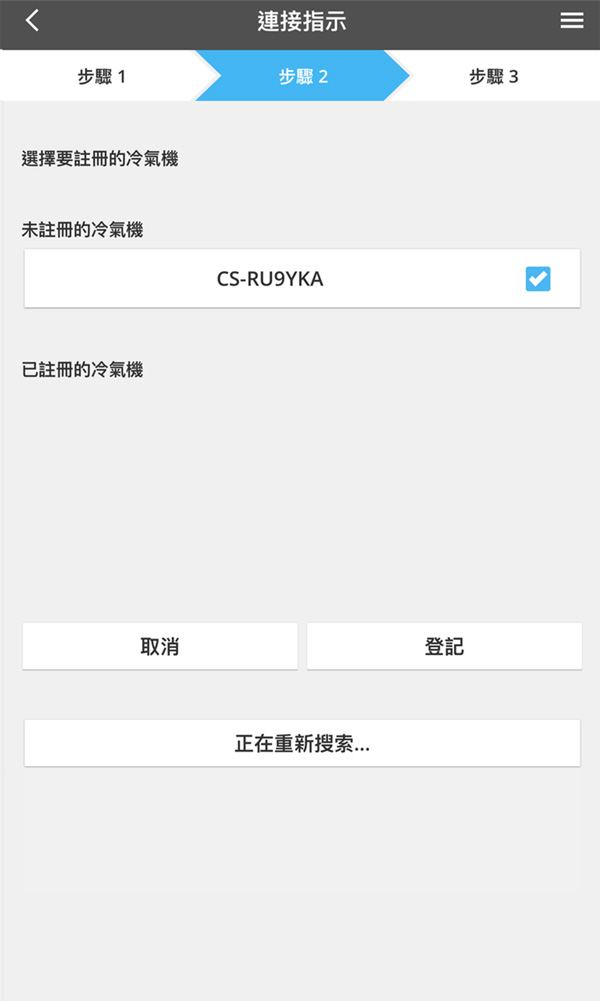
⑩ 選擇要註冊的空調機
⑪ 為裝置設定密碼
⑫ 為空調機輸入名稱便可完成註冊
① 點擊 「+」
② 選擇「空調機」
③ 選擇「空調 + 無線遙控器」
④ 點選「不帶正面板貼紙」
⑤ 點選「未找到二維碼」
⑥ 使用遙控器與細針進行設定
⑦ 點選「LED在閃爍」
⑧ 使用遙控器與細針進行設定
⑨ 點選「加入」
⑩ 等候搜索空調機
⑪ 選擇要註冊的空調機
⑫ 為裝置設定密碼
⑬ 為空調機輸入名稱便可完成註冊
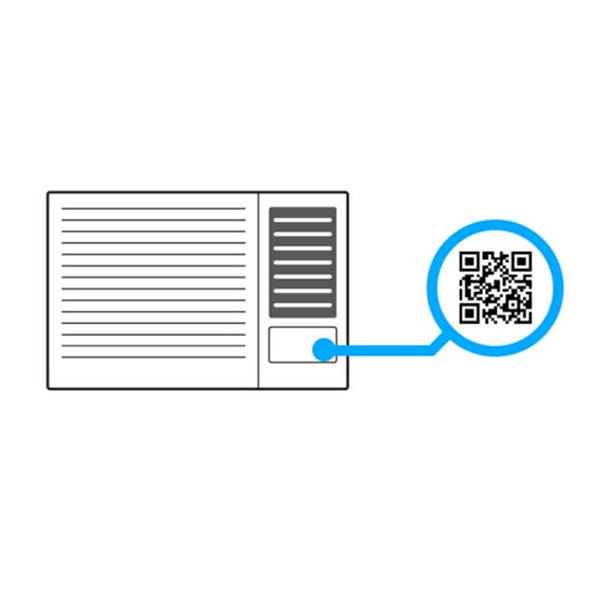
窗口式空調機 (有二維碼)
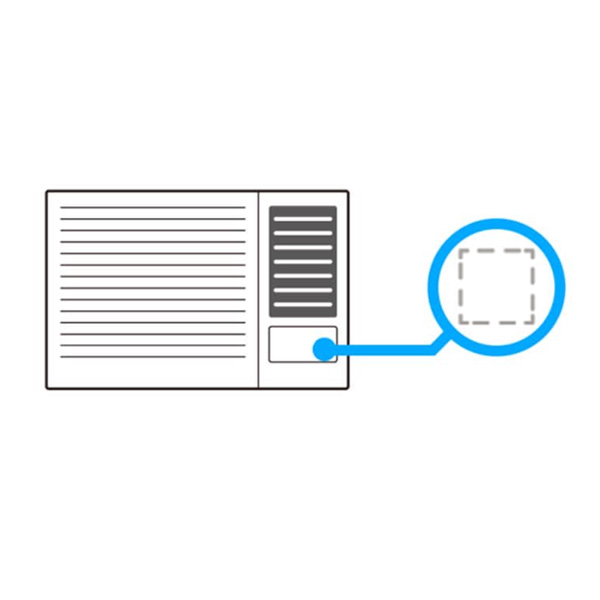
窗口式空調機 (沒有二維碼)
① 點擊 「+」
② 選擇「空調機」
③ 選擇「窗式空調」
④ 點選「存在二維碼」
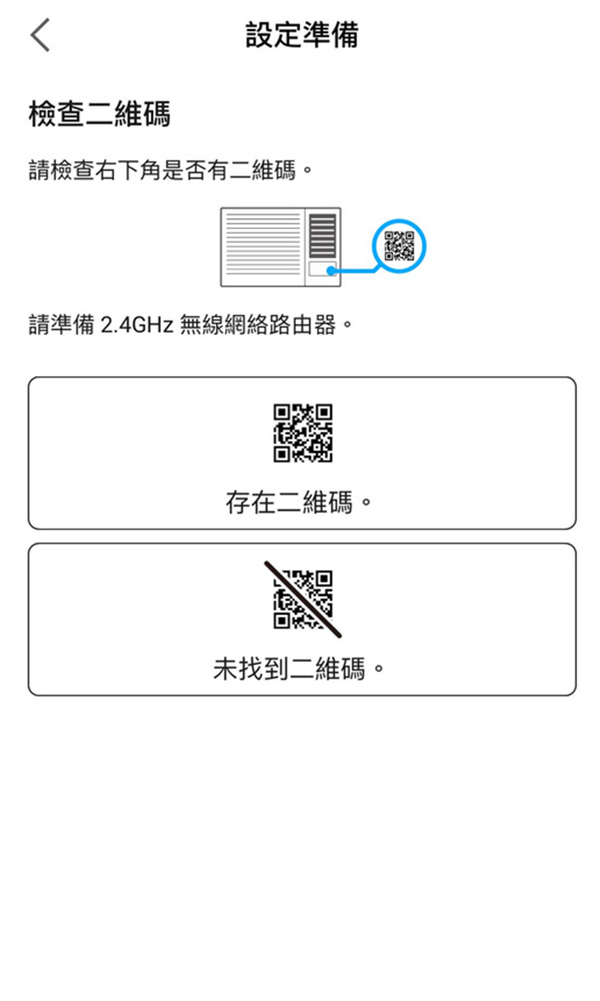
⑤ 點選「掃描二維碼」
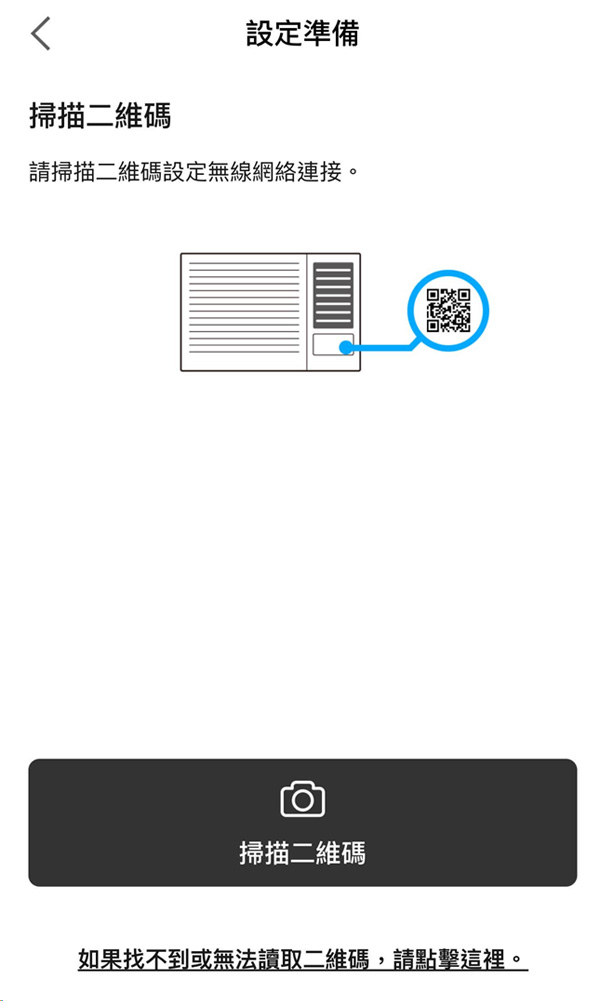
⑥ 正在掃描中
(届時需要允許應用程式存取相機、搜尋並連線附近設備、藍牙以及在使用期間存取您的精確位置的權限)
⑦ 使用遙控器與細針進行設定
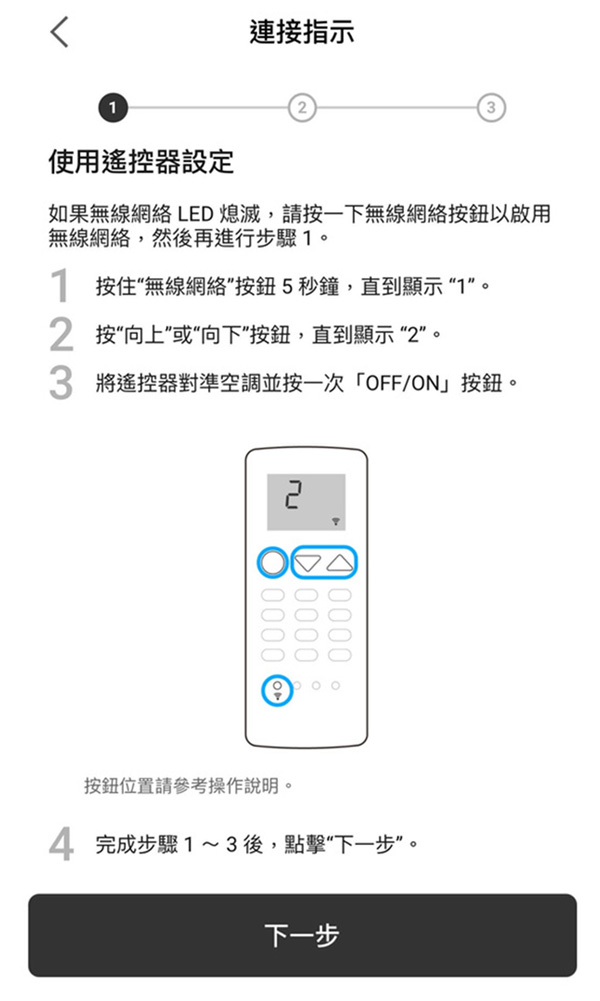
⑧ 等候空調機連接到網絡
⑨ 把空調機連線至與您智慧型手機/平板相同的無線 LAN 路由器。
⑩ 為裝置設定密碼
⑪ 為空調機輸入名稱便可完成註冊
① 點擊 「+」
② 選擇「空調機」
③ 選擇「窗式空調」
④ 點選「未找到二維碼」
⑤ 使用遙控器與細針進行設定
⑥ 等候空調機連接到網絡
⑦ 把空調機連線至與您智慧型手機/平板相同的無線 LAN 路由器。
⑧ 為裝置設定密碼
⑨ 為空調機輸入名稱便可完成註冊